

Ce que tu vas obtenir
- Le Sheet d'équipe où chaque commercial colle ses lignes
- 5 prompts de pilotage prêts à copier
- La trame de la réunion du lundi en 30 minutes
- La liste des comptes rendus manquants, chaque semaine
Le scénario du lundi matin : tu veux savoir où en est ton équipe, alors tu relances chacun pour avoir ses chiffres. Tu reçois un fichier Excel, deux messages, un appel, et tu passes la matinée à tout recoller avant la réunion.
L’essentiel
Un tableau de bord d'équipe tient en une règle : une ligne par rendez-vous, collée le jour même par le commercial. Le reste, Claude le calcule pour toi.
Ce guide te donne le Sheet à partager, la consigne à envoyer à ton équipe, 5 prompts de pilotage et la trame de ta réunion du lundi. Il te faut un compte Google, un compte Claude, et 15 minutes de mise en place.
Avant de commencer : Navly
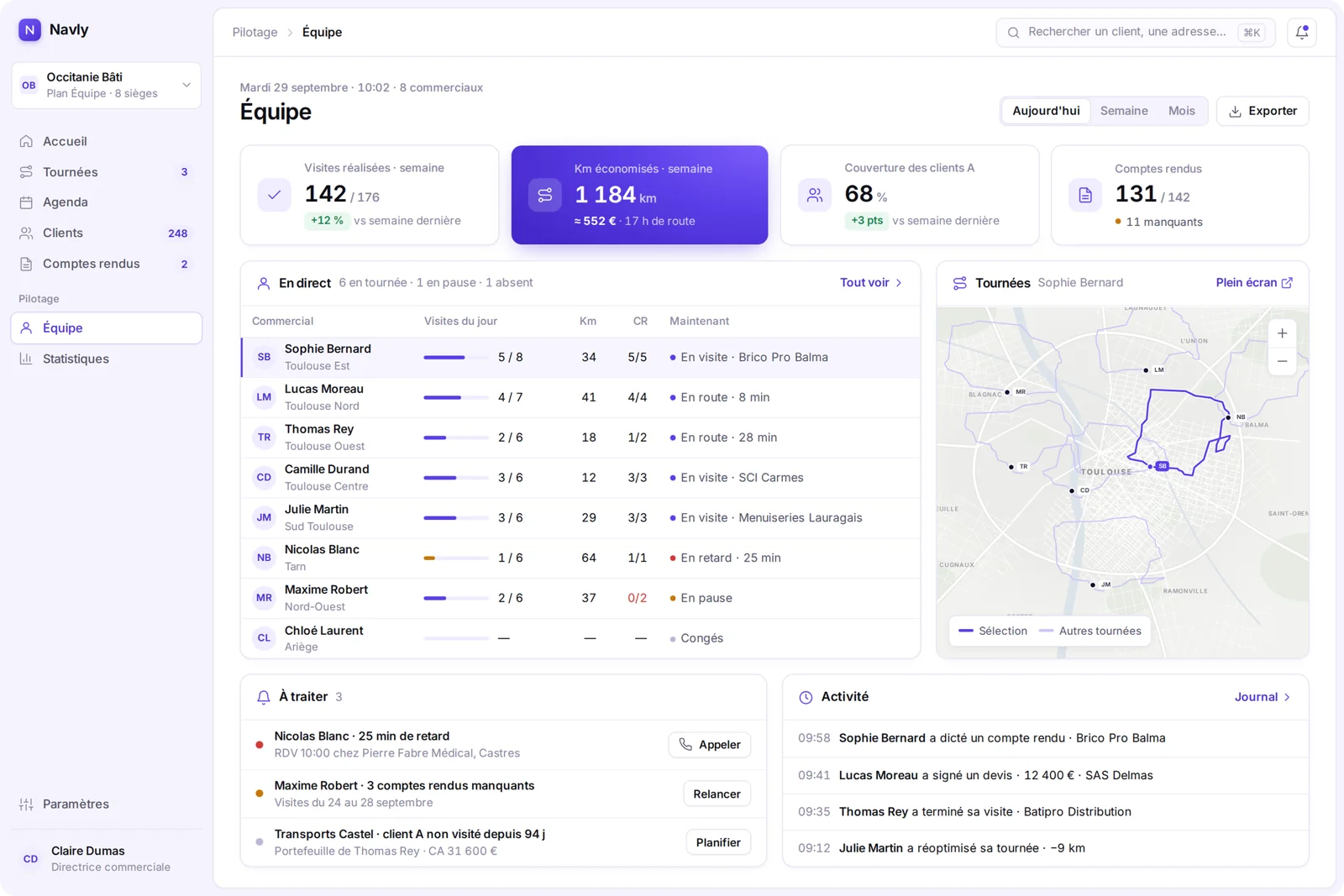
Dans Navly, tu n'as rien à demander ni à recoller : tu vois en direct les comptes rendus, les devis et les tournées de ton équipe, les comptes rendus faits et ceux qui manquent, et qui est en visite, en route ou en retard.
Ce guide te permet de construire une version manuelle avec Google Sheets et Claude. Découvrir Navly · Réserver une démo
Comment ça marche
| Étape | Qui | Temps |
|---|---|---|
| 1. Créer le Sheet d'équipe | Toi | 5 min, une fois |
| 2. Envoyer la consigne à l'équipe | Toi | 5 min, une fois |
| 3. Créer ton Projet Claude « Pilotage équipe » | Toi | 5 min, une fois |
| 4. Coller une ligne par rendez-vous | Chaque commercial | 1 min par rendez-vous |
| 5. Lancer les prompts de pilotage | Toi | 10 min par semaine |
Accède à la ressource complète
Renseigne ces cinq informations : la suite s’ouvre aussitôt sur cette page, et tu reçois le lien par e-mail pour la retrouver.
Au programme :
- Étape 1 : Crée le Sheet d'équipe (5 min)
- Étape 2 : La consigne à envoyer à ton équipe (5 min)
- Étape 3 : Ton Projet Claude « Pilotage équipe » (5 min)
- Étape 4 : Les 5 prompts de pilotage
- Étape 5 : La trame de la réunion du lundi (30 min)
- Bonus : les indicateurs à suivre, et comment les calculer
- Les erreurs fréquentes
- Les limites de ce système (et pourquoi on a créé Navly)
- Récap : lance ton tableau de bord cette semaine
Étape 1 : Crée le Sheet d'équipe (5 min)
Crée un Google Sheet « Pilotage équipe » avec deux onglets.
Onglet « Activité » : une ligne par action terrain
| Colonne | Contenu | Exemple |
|---|---|---|
| A. Date | Date de l'action | 12/11/2026 |
| B. Commercial | Prénom du commercial | Julie |
| C. Entreprise | Nom du client ou du prospect | Matériaux Durand |
| D. Ville | Ville du client | Albi |
| E. Type | Rendez-vous, Appel, Devis envoyé, Relance | Rendez-vous |
| F. Statut | Prospect, Rendez-vous fait, Devis envoyé, Négociation, Gagné, Perdu | Devis envoyé |
| G. Montant HT | Montant du devis ou de la commande, si connu | 8 000 |
| H. Prochaine étape | Ce qui doit se passer ensuite | Rappeler pour valider |
| I. Date prochaine étape | Quand | 15/11/2026 |
| J. Compte rendu fait | Oui ou Non | Oui |
Des menus déroulants pour des données propres
Sur les colonnes Type, Statut et Compte rendu fait, ajoute une liste déroulante (Données → Validation des données). Sans elle, tu retrouveras « devis envoyé », « Devis env. » et « DE » dans la même colonne, et les calculs deviennent faux.
Onglet « Équipe » : les objectifs de chacun
| Commercial | Zone | Objectif RDV / semaine | Objectif CA / mois (€ HT) |
|---|---|---|---|
| Julie | Nord | 15 | 40 000 |
| Karim | Sud | 12 | 35 000 |
Partage le Sheet en modification avec chaque commercial, et protège l'onglet « Équipe » (clic droit sur l'onglet → Protéger la feuille) pour que toi seul puisses changer les objectifs.
Étape 2 : La consigne à envoyer à ton équipe (5 min)
Le tableau de bord ne vaut que par les lignes qu'on y colle. Envoie cette consigne à ton équipe, telle quelle ou adaptée :
Bonjour à tous,

À partir de lundi, on suit l'activité dans un Sheet commun : [lien].

La règle est simple : une ligne par rendez-vous, appel important, devis envoyé ou relance, collée le jour même. Une minute par action, pas plus.

Ce que ça change pour vous : je ne vous demande plus vos chiffres le lundi. La réunion d'équipe se prépare toute seule, et on passe le temps gagné sur vos affaires.

Les colonnes Type, Statut et Compte rendu fait ont une liste déroulante : utilisez-la, sinon les totaux sont faux.

Merci !
Pour aller plus vite, chaque commercial peut dicter son rendez-vous à Claude et coller la ligne obtenue. Donne-lui ce prompt :
Transforme ce que je te dicte en UNE ligne prête à coller dans le Sheet de l'équipe.
Colonnes séparées par des tabulations, dans cet ordre :
Date | Commercial | Entreprise | Ville | Type | Statut | Montant HT | Prochaine étape | Date prochaine étape | Compte rendu fait
Règles :
- Commercial : [ton prénom]
- Type : Rendez-vous, Appel, Devis envoyé ou Relance
- Statut : Prospect, Rendez-vous fait, Devis envoyé, Négociation, Gagné ou Perdu
- Convertis les dates relatives (« jeudi ») en vraies dates
- Case inconnue = « à confirmer »
- Affiche la ligne dans un bloc de code pour que je la copie en un clic
Étape 3 : Ton Projet Claude « Pilotage équipe » (5 min)
- Dans Claude, crée un Projet « Pilotage équipe ».
- Si ton abonnement le permet, connecte Google Drive dans les paramètres de Claude : il lira le Sheet directement. Sinon, tu copieras-colleras les lignes de la semaine.
- Colle ces instructions dans le Projet :
Tu es l'assistant de pilotage d'un directeur commercial. Tu travailles à partir du Sheet « Pilotage équipe » :
- onglet Activité : une ligne par action terrain (Date, Commercial, Entreprise, Ville, Type, Statut, Montant HT, Prochaine étape, Date prochaine étape, Compte rendu fait)
- onglet Équipe : les objectifs de chaque commercial

Règles :
- Chaque chiffre est calculé à partir des lignes. Jamais d'estimation, jamais de chiffre inventé.
- Si une donnée manque ou semble incohérente (statut inconnu, montant absent sur un devis), signale-le au lieu de la corriger toi-même.
- Commence toujours par les 3 points qui demandent une action de ma part.
- Format court, lisible en 2 minutes.
- Ton factuel : tu décris l'activité, tu ne juges pas les personnes.
Étape 4 : Les 5 prompts de pilotage
Lance-les chaque semaine dans ton Projet. Remplace les crochets.
① Le point hebdo de l'équipe (le vendredi ou le lundi matin)
Voici les lignes de l'onglet Activité du [lundi] au [vendredi], et l'onglet Équipe : [coller ou lire le Sheet]
Fais le point de la semaine :
1. Par commercial : rendez-vous faits, devis envoyés (nombre et montant HT), affaires gagnées (montant HT), comparés à son objectif de rendez-vous.
2. Le total de l'équipe sur les mêmes indicateurs.
3. Les 3 points qui demandent mon attention cette semaine.
Présente le résultat dans un tableau, puis les 3 points.
② Le pipeline de l'équipe
Voici les lignes de l'onglet Activité : [coller]
Liste toutes les affaires au statut Devis envoyé ou Négociation (prends la ligne la plus récente de chaque entreprise).
Pour chacune : commercial, entreprise, montant HT, date de la dernière action, prochaine étape et sa date.
Puis :
- Le montant total du pipeline, et par commercial.
- Les affaires sans aucune action depuis plus de 15 jours.
- Les 5 plus grosses affaires, avec la prochaine étape attendue.
③ Les comptes rendus qui manquent
Voici les lignes de l'onglet Activité de la semaine : [coller]
1. Liste les rendez-vous dont la colonne Compte rendu fait est « Non » ou vide, par commercial.
2. Liste les commerciaux qui n'ont collé aucune ligne depuis plus de 2 jours ouvrés.
3. Propose-moi un message court et bienveillant à envoyer à chacun pour compléter.
④ Les relances en retard
Voici les lignes de l'onglet Activité : [coller]
Liste les affaires dont la Date prochaine étape est dépassée, de la plus ancienne à la plus récente.
Pour chacune : commercial, entreprise, montant HT, prochaine étape prévue, nombre de jours de retard.
Regroupe par commercial et donne le total du montant en attente pour chacun.
⑤ Préparer un entretien individuel
Voici les lignes de l'onglet Activité du dernier mois pour [prénom du commercial], et son objectif : [coller]
Prépare-moi un entretien de 20 minutes avec lui :
1. Ses chiffres du mois face à son objectif.
2. Ce qui marche : ses affaires gagnées et ce qu'elles ont en commun.
3. Ce qui bloque : ses affaires sans action, ses devis sans réponse.
4. 3 questions ouvertes à lui poser.
5. Une proposition d'objectif précis pour le mois prochain.Les chiffres décrivent l'activité, pas la personne
Utilise ces prompts pour aider tes commerciaux à avancer, pas pour les classer. Si l'équipe sent que le Sheet sert à la surveiller, les lignes se raréfient et le tableau de bord ne vaut plus rien.
Étape 5 : La trame de la réunion du lundi (30 min)
| Temps | Sujet | Ce que tu apportes |
|---|---|---|
| 5 min | Les chiffres de la semaine passée | Le résultat du prompt ① |
| 10 min | Le pipeline : les 5 plus grosses affaires | Le résultat du prompt ② |
| 10 min | Les blocages : affaires sans action, relances en retard | Les résultats des prompts ② et ④ |
| 5 min | Les priorités de chacun pour la semaine | Une phrase par commercial |
Pour préparer le support en une fois :
Voici les lignes de l'onglet Activité de la semaine dernière et l'onglet Équipe : [coller]
Prépare le support de ma réunion d'équipe de 30 minutes, en 4 parties :
1. Les chiffres de la semaine (tableau par commercial et total)
2. Les 5 plus grosses affaires du pipeline et leur prochaine étape
3. Les blocages : affaires sans action depuis 15 jours et relances en retard
4. Une question à poser à chaque commercial sur ses priorités
Une page maximum.
Bonus : les indicateurs à suivre, et comment les calculer
| Indicateur | Calcul | Ce qu'il te dit |
|---|---|---|
| Rendez-vous par commercial | Nombre de lignes Type = Rendez-vous sur la semaine | Le niveau d'activité terrain |
| Taux de transformation des devis | Affaires gagnées ÷ devis envoyés, sur le mois | L'efficacité de la négociation |
| Délai rendez-vous → devis | Jours entre le rendez-vous et le devis envoyé, pour une même entreprise | La réactivité de l'équipe |
| Montant du pipeline | Somme des montants HT au statut Devis envoyé ou Négociation | Ce qui peut signer dans les semaines à venir |
| Comptes rendus faits | Rendez-vous avec « Oui » ÷ total des rendez-vous | La fiabilité de ton tableau de bord |
Mesure-les sur tes propres données pendant un mois avant de fixer des objectifs dessus : ce sont tes chiffres de départ qui comptent, pas une moyenne de marché.
Les erreurs fréquentes
| Erreur | Ce qui se passe | La parade |
|---|---|---|
| Laisser chacun écrire comme il veut | Les totaux sont faux, les statuts illisibles | Des listes déroulantes sur Type, Statut et Compte rendu fait |
| Coller les lignes le vendredi | La moitié des rendez-vous sont oubliés | Une ligne le jour même, une minute par action |
| Utiliser le Sheet pour classer l'équipe | Les commerciaux arrêtent de remplir | Parle des affaires, pas des personnes |
| Trop d'indicateurs | Personne ne lit le point hebdo | 5 indicateurs, pas plus |
| Ne jamais faire de retour à l'équipe | Le Sheet devient une corvée sans intérêt | Montre chaque lundi ce que le tableau de bord a permis |
Les limites de ce système (et pourquoi on a créé Navly)
Ce système marche, mais il a trois limites :
- Il dépend de la discipline de chaque commercial : une ligne oubliée, c'est un rendez-vous qui n'existe pas.
- Les chiffres ont toujours un temps de retard : tu vois la semaine passée, pas la journée en cours.
- Le compte rendu, le devis et la tournée restent dans d'autres outils.
Avec Navly
Avec Navly, rien n'est à coller : chaque compte rendu dicté, chaque devis et chaque tournée remonte automatiquement. Tu vois en direct qui est en visite, en route ou en retard, les comptes rendus faits et ceux qui manquent, et les prochaines actions de chaque commercial.
Récap : lance ton tableau de bord cette semaine
PS : commence par la consigne à l'équipe, c'est elle qui fait vivre le tableau de bord. Une question ? Écris-nous sur LinkedIn.